この使い方は、OpenAIの公式機能ではありません。公式の説明にも、この仕組みは載っていません。AIは語から、どんな絵にするかを読み取るだけです。同じ語を入れても、絵は毎回少しずつ変わるんです。
2026年9月17日にネットを調べました。一覧の97語の半分強は、使用の形跡が見つかりませんでした。広く使われている語とは限りません。カードの絵は、私が試したときの結果として見てください。
2026年9月16日から18日に試しました。使ったのは、Codex CLI に内蔵された画像生成です。
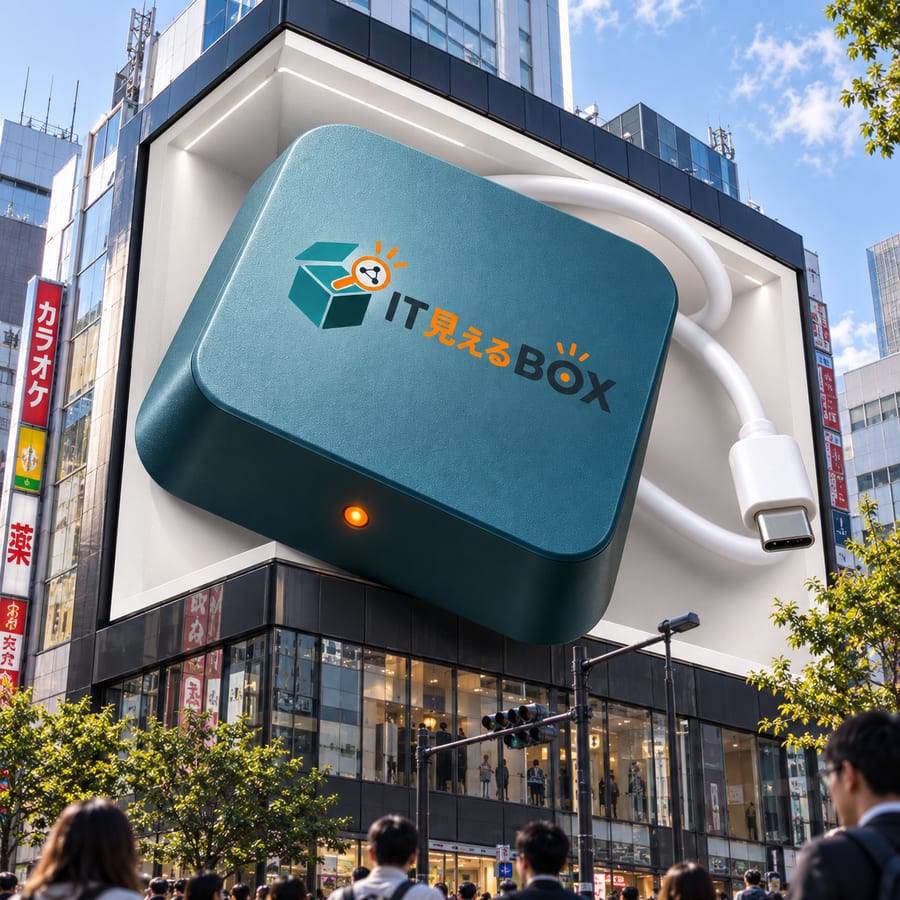
ChatGPTの画像生成で、短い語を使う方法があります。「/3dbillboard」なら、屋外の大型看板の絵です。見上げる視点や街並み、自然光も含まれます。ロゴを渡すと、看板に使った見本が作れます。面から飛び出す立体感もつきます。
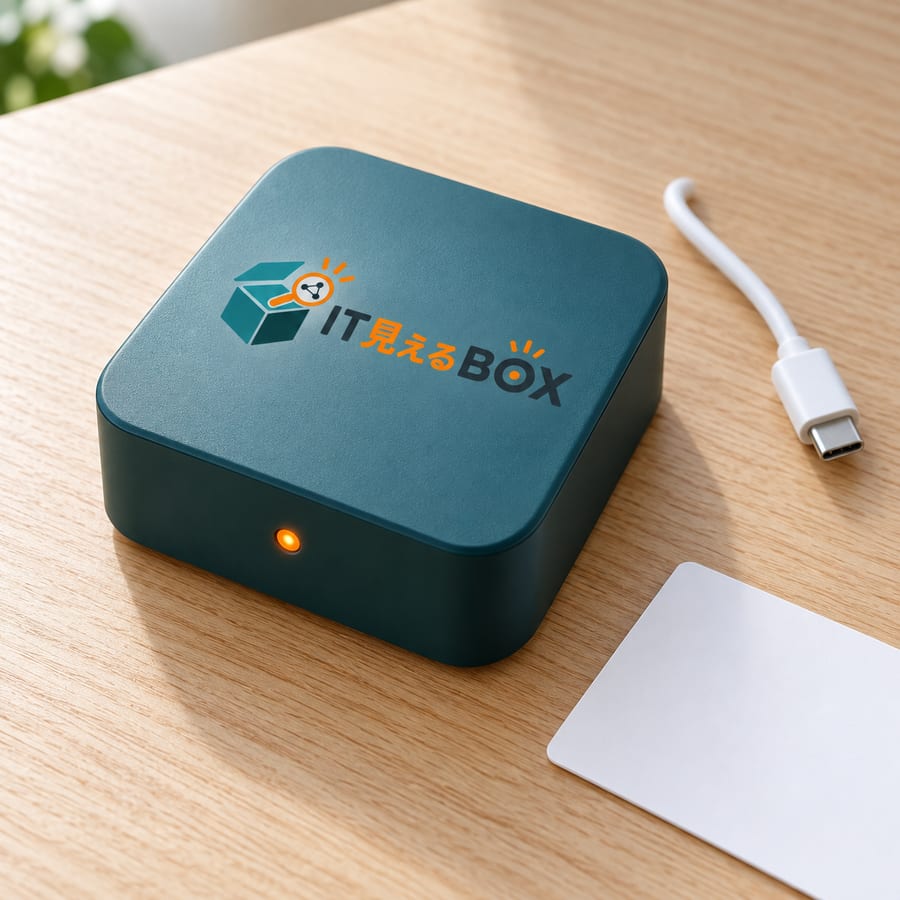
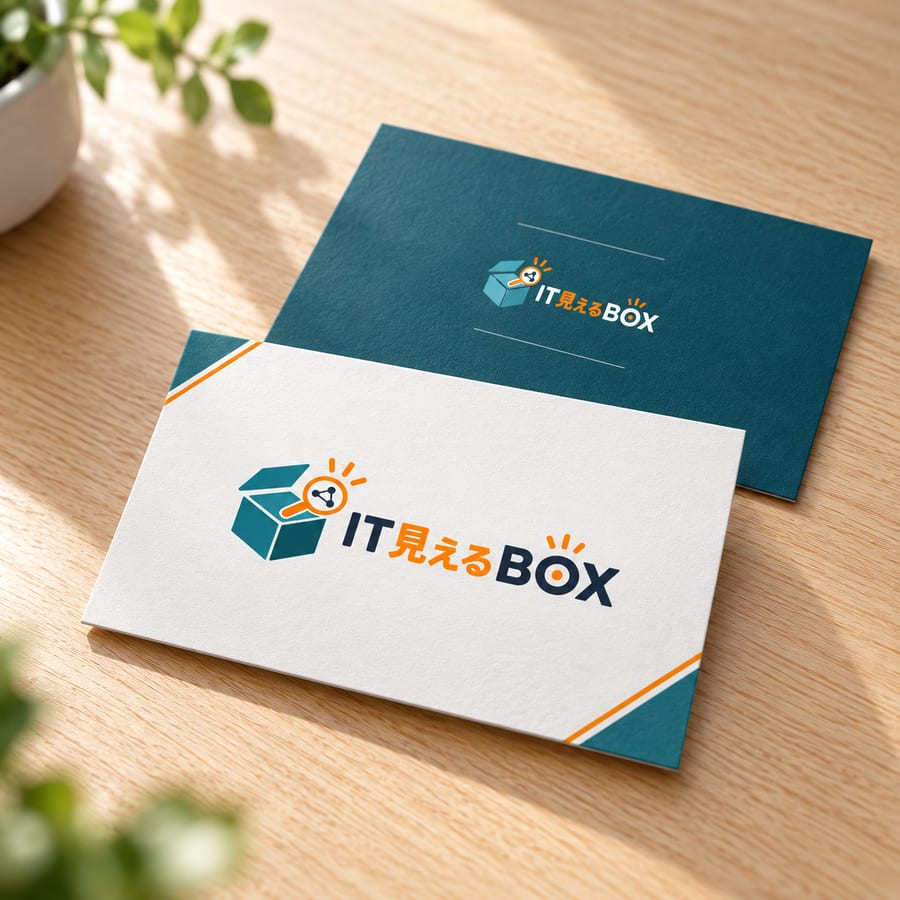
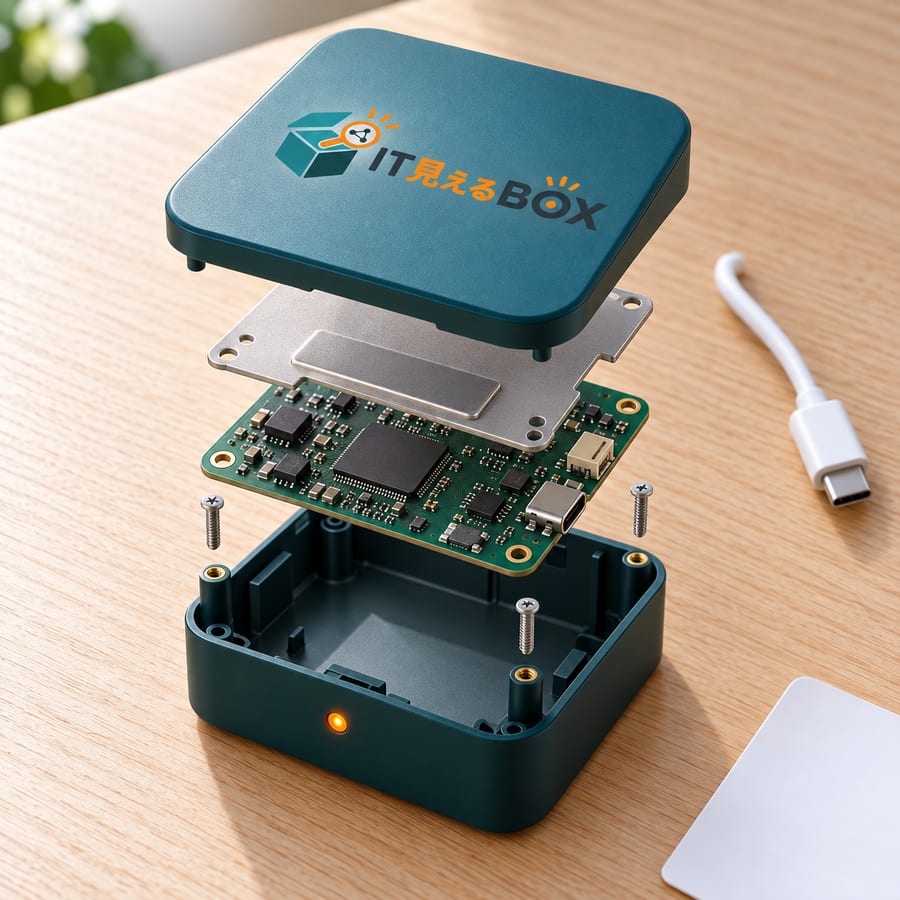
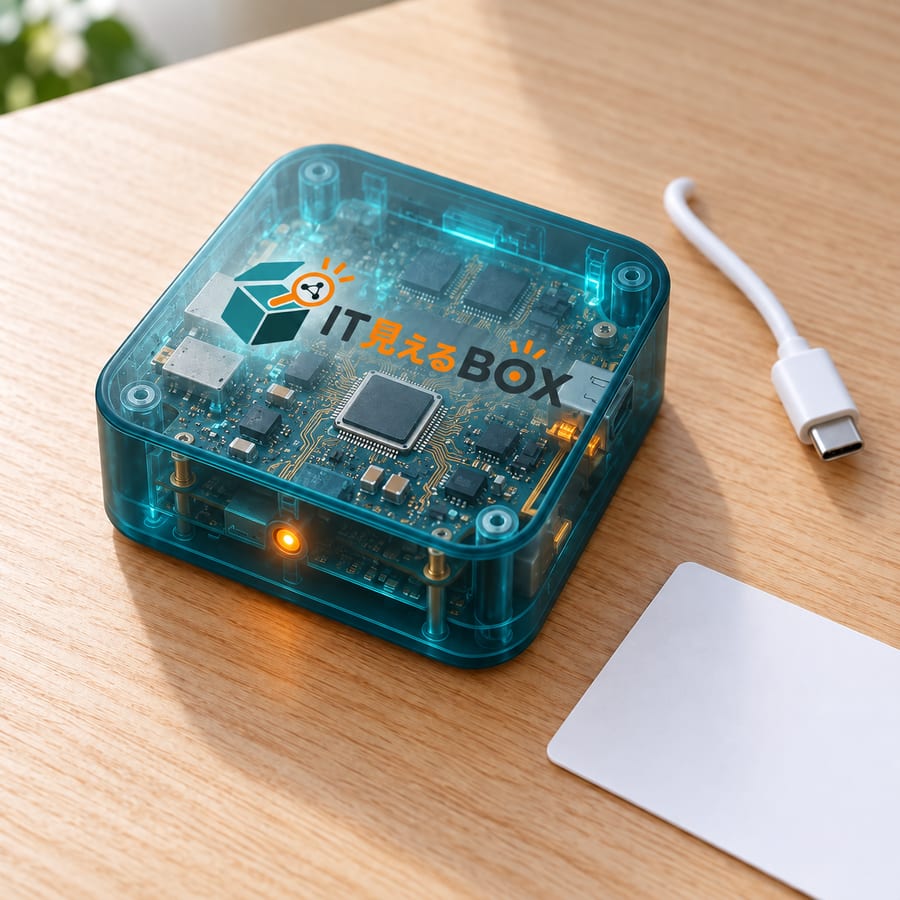
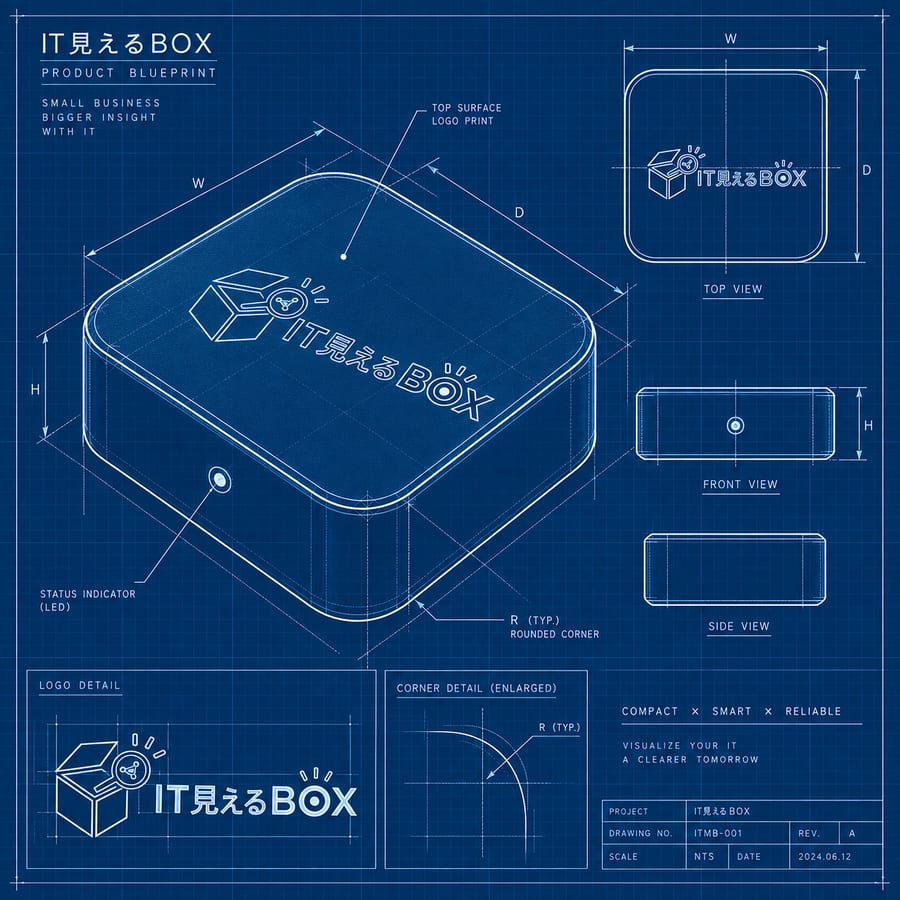
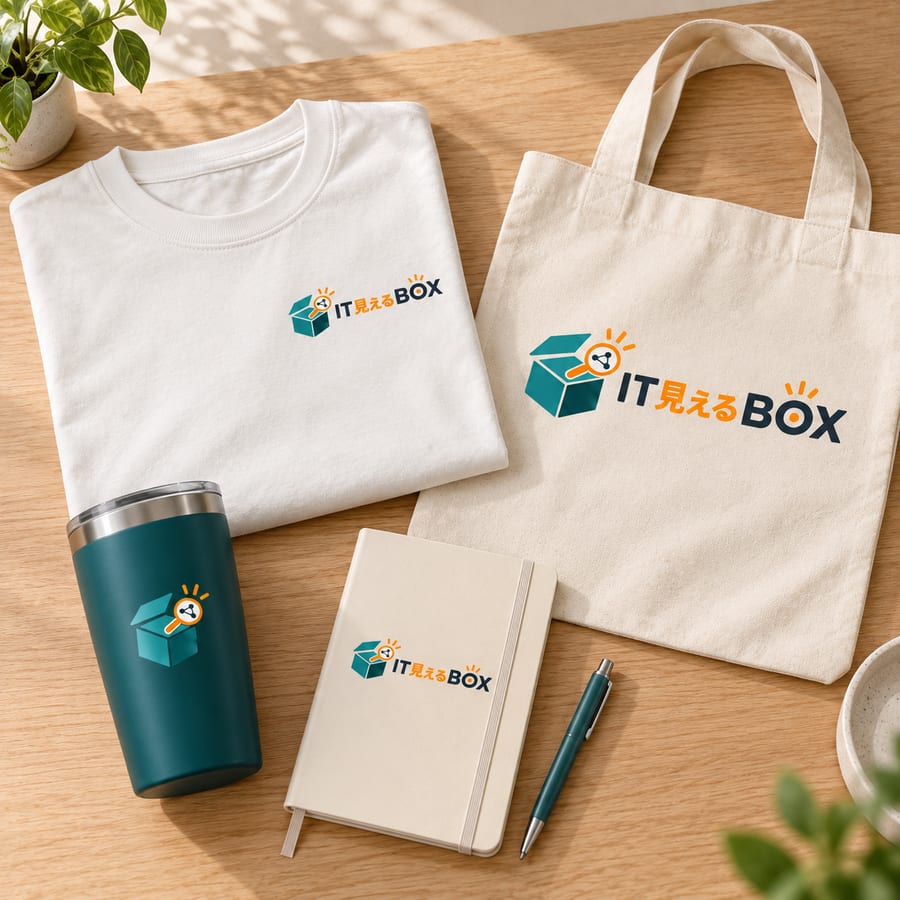
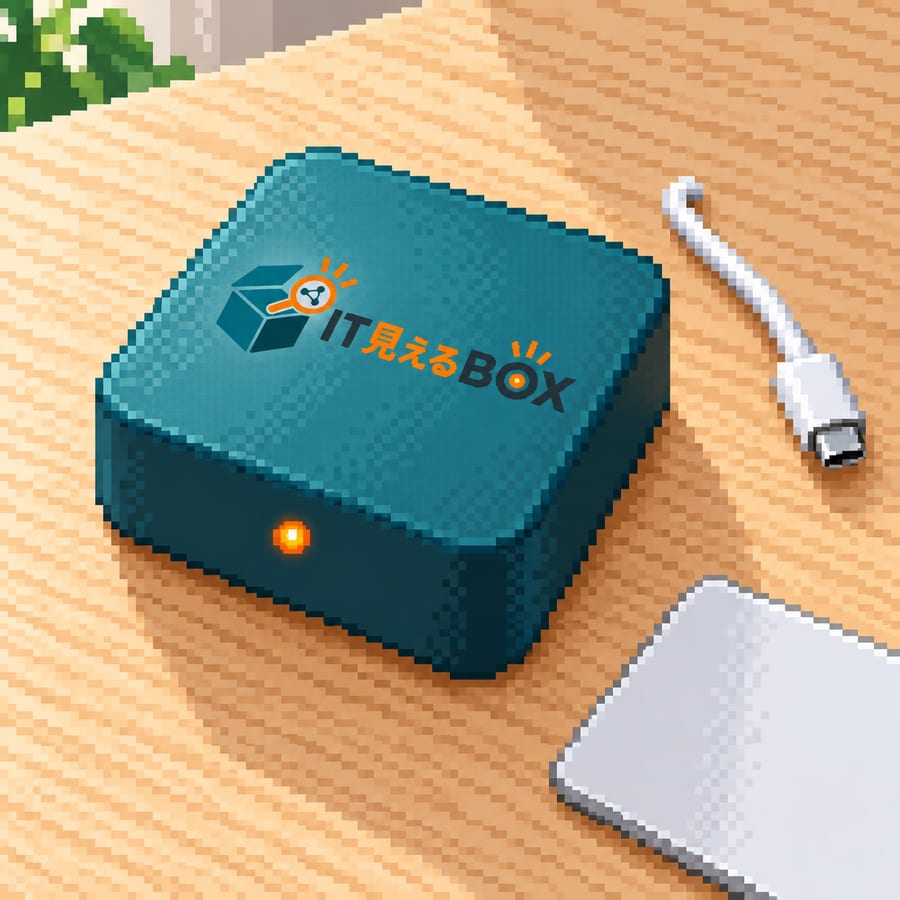
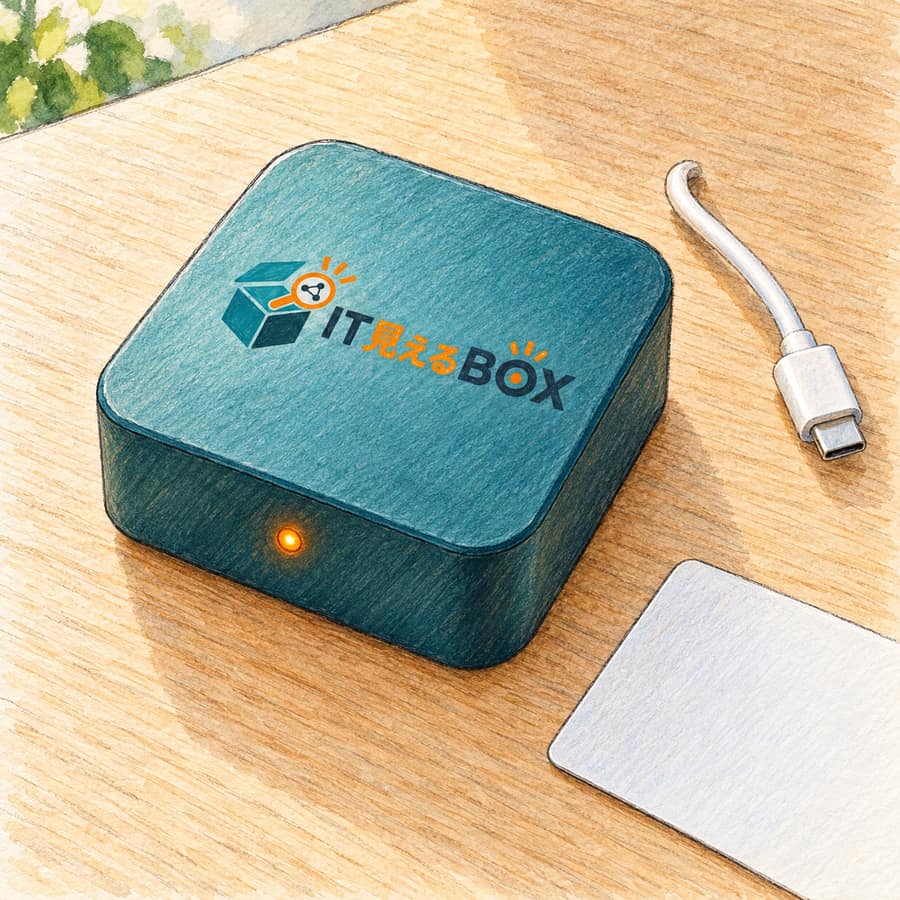
私は97語を8つの分野に分け、全部試しました。使った元画像は2枚だけです。白地に置いた平らな自社製品のロゴです。もう1枚は、ロゴを刷った製品を机に置いた写真です。基本は語だけで、浮遊の6語には短い説明を添えました。ここでは、画像の選び方や指示のコツをお話しします。
同じ元画像から、語だけを替えた8枚
同じ元画像でも、語によって絵が変わります。置き場所や仕上がりを見比べてください。
8つの分野と、試した結果
分野の名前を押すと、その記事に飛びます。分野ごとの記事は、無料会員向けです。
出発点にした画像
下のコマンドは、この2枚から作っています。元画像を変えると何が変わるかを見てください。

1語の中身を、開いて見せます
投げた文は、見出しの語ひとつだけです。
/3dbillboard
16語すべて効いた。高級感の5語は平らなロゴだけ街の大型看板に、ロゴが載ります。
この語の中身- 屋外の大型看板という置き場所
- 見上げる低い視点
- 屋外の自然光と空
- 看板のまわりの街並み
- 面から飛び出す立体感
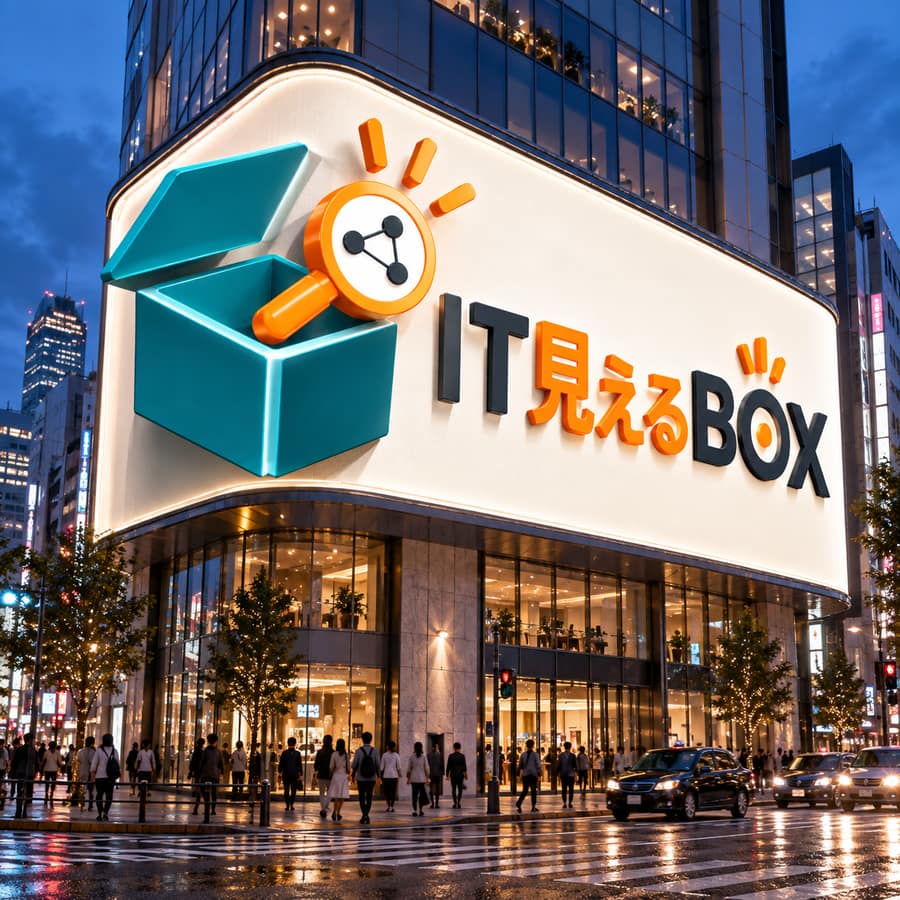
1枚目は、夜の街にある立体看板です。箱が壁から飛び出し、人だかりもあります。
2枚目は、渋谷型の3D広告です。巨大な製品が看板から飛び出しています。カラオケや薬局の突き出た看板も並びます。両方とも、そのまま提案に使えます。
街並みは毎回変わります。場所を決めたい場合は、写真を渡してください。
使い方は、3手順だけ
- 1
元画像を1枚渡す。
ChatGPTに元画像を渡してください。名刺や箱の見本なら、平らなロゴが向いています。製品の中を見せたいなら、製品写真を使ってみてください。
- 2
語を入力する。
「/3dbillboard」のように、語だけを入力します。最初は、説明文を添えずに出してみてください。
- 3
出てきた絵を確かめる。
使いたい見本になっているか、絵を確かめます。気に入らなければ、同じ語でもう一度試してみてください。毎回少しずつ違う絵になります。
- 作りたい絵に合わせて、元画像を選んでください。物を作る語には、平らなロゴが効きました。中を見せる語や場面を描き直す語には、製品写真が効きました。
- 最初は、語だけを入れて試してください。説明文を添えると、形や文字、配置が消えることがありました。
- 縦横比も、まずは語に任せてみてください。指定なしで、ポスターは縦2対3になりました。バナーは横3対1でした。
- 「/」に特別な働きを期待しすぎないでください。外して試した6語は、どれも同じ型の絵になりました。
- 同じ語でも、出てくる絵は毎回少しずつ違います。カードの絵と同じになるとは限りません。使う前に、自社の見本として合うか確かめてください。
短い語でも、指示が少ないとは限らないんです。置き場所や視点、光、まわり、仕上げを含む語もあります。まずは、語だけで何が出るかを見てください。説明を添えて、形や文字、配置が消えることもありました。足す前に、語が何を描くかをつかむのがコツです。
使う語は、社長が作りたい見本から選んでください。看板なら広告・PR、箱なら商品・ブランドです。製品の中を見せたいなら、立体・構造から探せます。下の地図から、必要な分野の記事へ進んでください。カードの絵と試した結果を見れば、選ぶ手がかりになります。
出典
- ChatGPT Images 2.5 の発表。速度と参照写真の扱いが変わった。(確認 2026-09-16)
- 画像プロンプトの公式の手引き。用途を名指しし、構図と制約を書くこと。(確認 2026-09-16)