「/」と語で画像の型を呼ぶ使い方があります。OpenAIの公式機能ではありません。AIが語から、それらしい絵を読み取っているだけです。同じ語でも、毎回少しずつ絵が変わります。カードの結果は、私が試したときの記録です。
2026年9月17日に試しました。使ったのは Codex CLI に内蔵された画像生成です。
自社のロゴで、広告の見本を作れます。「/subwayad」なら、地下鉄のホームの看板です。「/flyer」なら、配るチラシになります。短い語は、置き場所や光、仕上げも伝えます。この記事では、この使い方をスラッシュプロンプトと呼びます。
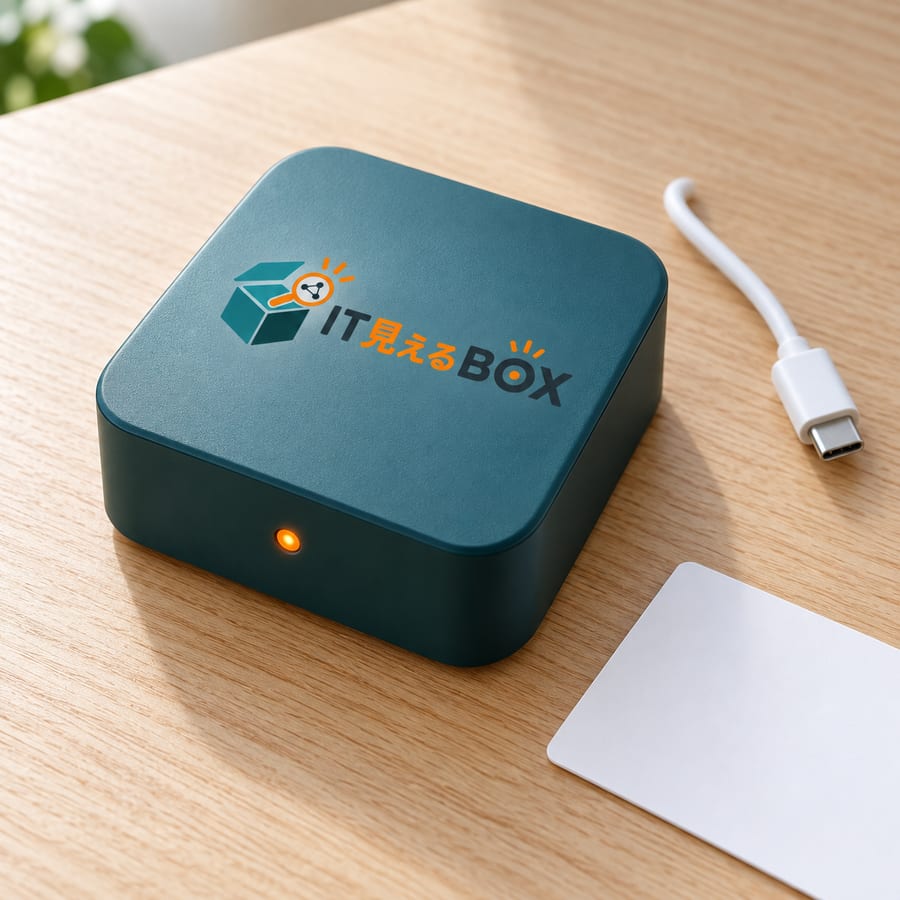
私が用意した元画像は、自社製品の画像2枚です。白地にロゴを置いた、平らな絵を使いました。もう片方は、そのロゴを刷った製品の写真です。机の上に置いた状態が写っています。画像と一緒に送る指示は、語だけです。説明文や縦横比の指定は足していません。
下のカードでは、できた絵と結果を見比べられます。地下鉄の広告、チラシ、縦長のSNS投稿です。語が変わると、絵の用途や形も変わります。連載では、97語を8つの分野に分けて試しています。すべての語を試した記録へは、この記事の表から進めます。
8つのカテゴリと、代表の語
連載ぜんたいの地図です。分野ごとの記録は、それぞれの記事にあります。
| カテゴリ | 試した語 | 効くとされる見せ方 | 実際どうだったか |
|---|---|---|---|
| ①広告・PR系 | /subwayad | ホームの看板 | 12枚とも効いた |
| ②ゼログラビティ浮遊系 | /floatingobjects | 複数が散って浮く | 元画像しだい |
| ③図解・情報整理系 | /flowchart | 手順を図にする | 12枚とも図になった |
| ④立体説明・構造見せ系 | /explodedview | 分解して中身を見せる | 製品を渡すと中まで |
| ⑤商品・ブランド系 | /brandboard | 色と書体の一枚 | 色の番号まで出た |
| ⑥印刷物・誌面系 | /flyer | 配るチラシ | A4比が出た |
| ⑦SNS運用系 | /storypost | 縦長のストーリー | 9対16が出た |
| ⑧テイスト・質感系 | /pixelart | ドットを並べた絵 | 写真なら場面ごと |
出発点にした画像
下のコマンドは、この2枚から作っています。元画像を変えると何が変わるかを見てください。

ここから、語ごとの記録です。投げた文は、どれも見出しの語ひとつだけです。
/subwayad
12枚とも効いた元画像が、地下鉄のホームの看板になります。
この語の中身- ホームの壁という置き場所
- 横長の看板の形
- 遠くから読める見出し
- ホームの照明と奥行き
- 通る人の視線の高さ
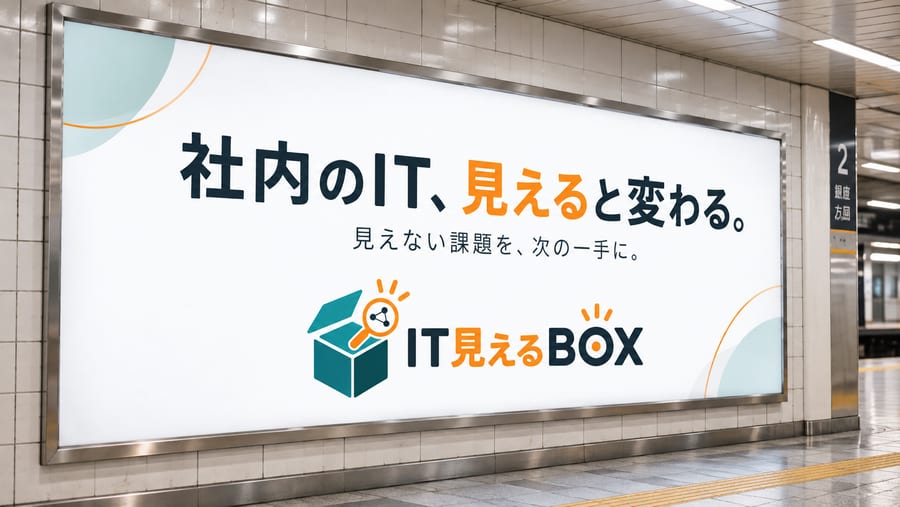
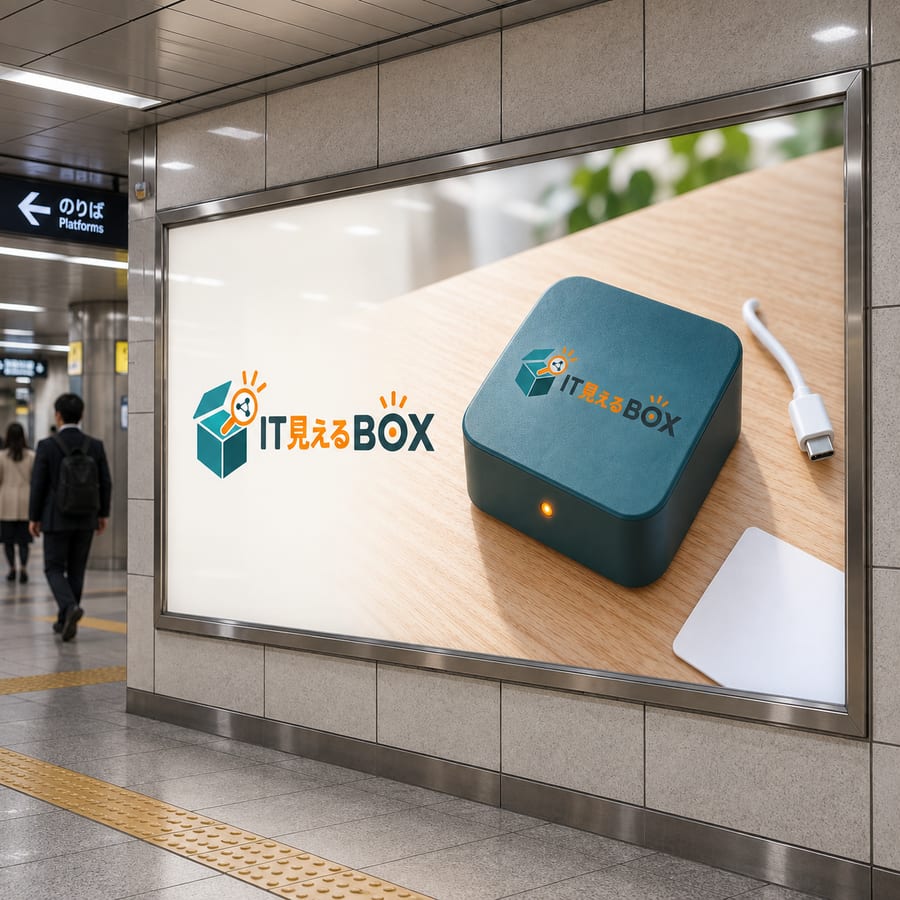
1枚目の宣伝文は「社内のIT、見えると変わる」です。私は、この宣伝文を頼んでいません。
この語だけで、場所も文字も配置も出ました。ホームの案内表示やホームドアも出ています。2枚目は、製品写真を大きく使った画像です。
生成された宣伝文は、それらしく見えるだけです。印刷する宣伝文は、必ず書き直してください。
/flyer
A4比が出た元画像が、配布用のチラシになります。
この語の中身- 紙に刷って配るもの
- A4に近い縦長の比
- 上に見出しの場所
- 中段に要点を並べる
- 下に問い合わせの帯

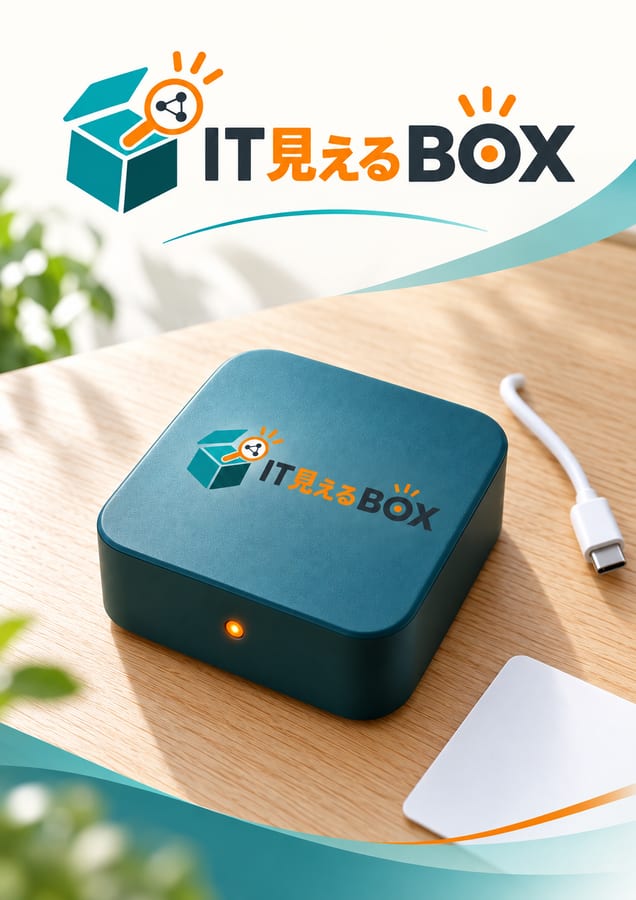
画像は636対900で、ほぼA4の比率です。私は、紙の寸法を指定していません。
1枚目は、印刷用の配置になりました。見出しと、3つの機能紹介の枠があります。図は、今までとこれからを示しています。相談の案内は、下の帯に入っています。2枚目は、写真が中心です。
画像の文字は、下書きとして使ってください。文章は、自分の言葉で書き直してください。
/storypost
9対16が出た元画像が、縦長のSNS投稿になります。
この語の中身- スマホの画面いっぱいの縦長
- 9対16の比
- 上下に指がかかる余白
- 1枚で言い切る構成
- 短い時間で読める量

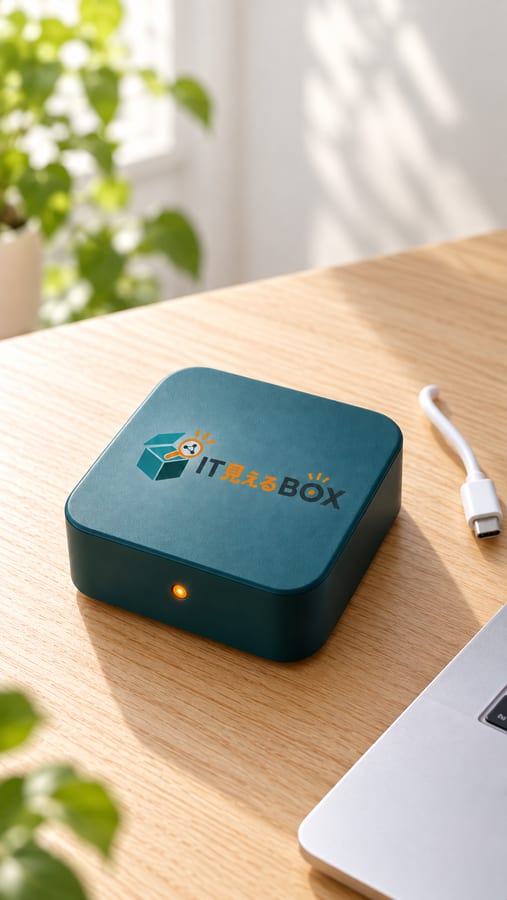
画像は507対900で、9対16になりました。縦横の比率は、スマホの画面と同じです。
最初は、正方形1:1の指定が優先されました。私は、この条件を語の後ろに足していました。そのため、語が持つ縦長の指示は効きませんでした。
画像の上下の端は、切れる場合があります。大事な内容は、上下の端を避けて置いてください。
- 画像を渡したら、指示は語だけで試してください。説明文を足すと、形や文字、配置が消えることがありました。
- 縦横比も、まずは語に任せてください。「/storypost」では、9対16になりました。
- 物の見た目を作る語には、平らなロゴを使ってください。
- 中を見せたいときは、製品写真を使ってください。置かれた場面を変える語にも、製品写真が効きました。
「/」を外して試したのは、6語です。どの語も、付けたときと同じ型の絵になりました。語の意味をAIが読み取っているんですね。まずは元画像と語だけで試してください。出てきた形や文字、配置を見てみてください。
社長はまず、作りたい絵の用途を決めてみてください。ロゴを使うか、製品写真を使うかも大事です。物の見た目を作るのか、中を見せるのかで選びます。表から進める8つの分野の記事も参考にしてください。語ごとの絵と結果を見て、自社で使う場面を考えられます。
出典
- ChatGPT Images 2.5 の発表。速度と参照写真の扱いが変わった。(確認 2026-09-16)
- 画像プロンプトの公式の手引き。用途を名指しし、構図と制約を書くこと。(確認 2026-09-16)